
Notice
Recent Posts
Recent Comments
Link
| 일 | 월 | 화 | 수 | 목 | 금 | 토 |
|---|---|---|---|---|---|---|
| 1 | 2 | |||||
| 3 | 4 | 5 | 6 | 7 | 8 | 9 |
| 10 | 11 | 12 | 13 | 14 | 15 | 16 |
| 17 | 18 | 19 | 20 | 21 | 22 | 23 |
| 24 | 25 | 26 | 27 | 28 | 29 | 30 |
| 31 |
Tags
- 클로드세팅
- AI개발
- 커서ai
- 클로드코드자동compating
- 클로드사용방법
- 클로드코드꿀팁
- 로그인세션
- LabelGroup
- 클로드코드tip
- 웹디버깅
- A에펙유용한팁
- 와우
- AI프로그래밍
- 동영상편집
- 격노의아제로스
- compacting해제
- 에펙레이어선택
- 웹개발
- 위크오라사용법
- compatingEnable
- 클로드메뉴설정
- 넥스트js
- 에펙라벨선택
- NextJs
- 에펙팁
- 영상편집
- 앱개발
- AElabelgroup
- 에펙그루핑
- 웹프로그래밍
Archives
- Today
- Total
좋은 정보를 남긴 나비 효과
파워포인트 텍스트 박스 글자수만큼 자동으로 넓어지게 설정하기 - 글자 작성 시 박스 가로 크기 자동 조정 설정 방법 본문
반응형

파워포인트에서 글자를 작성하다 보면 앞서 처음에 작성한 글자수에서 더 작성해서 수정하면 이미 세팅된 글자수만큼의 텍스트 박스 너비가 고정되어 있어 자꾸 다음단으로 글자가 내려가버리는데 우리는 이걸 자동으로 텍스트 박스가 넓어지게 하는 방법을 알아볼것이다.
- 텍스트 작성
- 도형서식 > 텍스트 옵션
- 텍스트 상자메뉴에 옵션 설정 (도형의 텍스트 배치 체크 해제)
1. 텍스트 작성
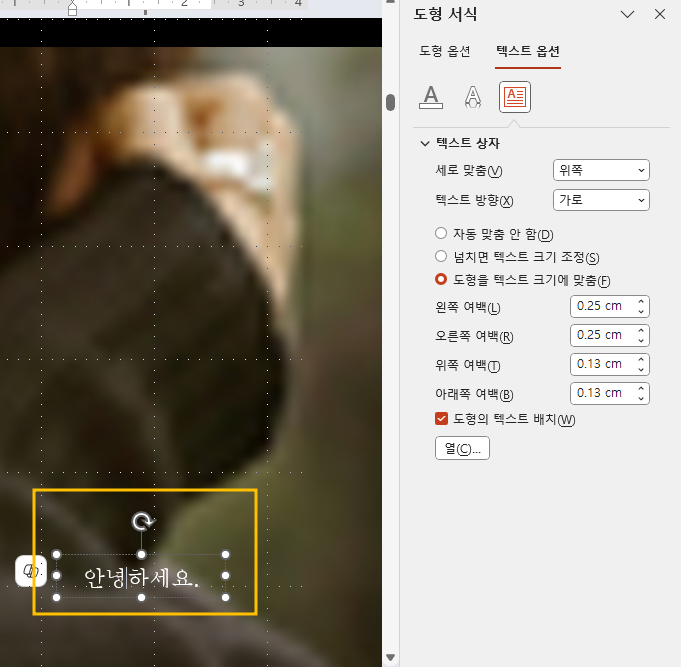
우선 텍스트 하나 예시로 작성해보았다. 여기서 우리는

반갑습니다라는 단어를 옆에 이어 작성 추가할려고 하는데 위와 같이 이미 정해진 텍스트 박스 크기에 한계를 넘지 못하여 아랫단으로 글자로 내려가는걸 볼 수 있다
2. 도형서식 > 텍스트 옵션

우선 텍스트를 선택하고서 위에서 도형 서직을 눌러 나온 옵션창에서 텍스트 옵션 > 텍스트 상자 창을선택해준다.
거기서 나온 메뉴중 '도형을 텍스트 크기에 맞춤을 체크해주고서 아래에 '도형의 텍스트 배치'가 기본 체크되어 있을텐데 그걸 해제해준다.
그럼 위와같이 자동으로 텍스트 박스 너비가 넓어지며 한줄에 글자가 다 나타남을 볼 수 있다.
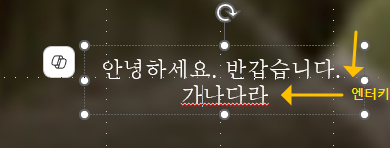
물론 여기서 엔터를 치고 글자를 작성 이어가면 아랫단에서부터 글자가 작성되는것도 된다.
반응형
'디자인 > 파워포인트' 카테고리의 다른 글
| 파워포인트 이미지 밀어내기 교차 슬라이드 만들기 - Morph (모핑) 효과 이해하기 (0) | 2025.01.30 |
|---|---|
| 파워포인트 슬라이드페이지에 객체 레이어들 다 보여주는 선택 창 보는 방법 단축키 (0) | 2025.01.19 |
| 파워포인트 도형에 사진 비율 자동 맞춤 방법 - 채우기, 맞춤, 도형 비율 설정에 대해 (0) | 2025.01.19 |
'디자인/파워포인트' Related Articles
more


