
| 일 | 월 | 화 | 수 | 목 | 금 | 토 |
|---|---|---|---|---|---|---|
| 1 | 2 | 3 | 4 | 5 | 6 | |
| 7 | 8 | 9 | 10 | 11 | 12 | 13 |
| 14 | 15 | 16 | 17 | 18 | 19 | 20 |
| 21 | 22 | 23 | 24 | 25 | 26 | 27 |
| 28 | 29 | 30 |
- 앱개발
- 웹개발
- 커서ai
- 격노의아제로스
- 웹디버깅
- 로그인세션
- 와우
- AI프로그래밍
- 클로드코드꿀팁
- 동영상편집
- AI개발
- 클로드메뉴설정
- 클로드사용방법
- LabelGroup
- NextJs
- 웹프로그래밍
- 클로드코드자동compating
- A에펙유용한팁
- compacting해제
- 클로드코드tip
- 에펙팁
- 영상편집
- 위크오라사용법
- AElabelgroup
- 클로드세팅
- 에펙그루핑
- 에펙레이어선택
- compatingEnable
- 넥스트js
- 에펙라벨선택
- Today
- Total
좋은 정보를 남긴 나비 효과
After Effects 주요 기능 요약 part 01 / 에프터이펙트 블렌드모드, 영상소스 톤변경 등 본문
1. Blend Mode거는 방법
2. 영상소스 명암 및 색상 변경
3. Text, 영상 소스 시퀀스에 중앙에 배치하는 방법
4. Solid 레이어 색상 변경 및 그라데이션 세팅
5. 움직이는 그라데이션 만들기

1. Blend Mode 거는 방법
F4를 눌러 Mode버튼 보이도록 해주고 오른쪽에 Parent& Link에 대상 레이어 선택해주고서 Mode에서 원하는 blend mode를 선택해준다.
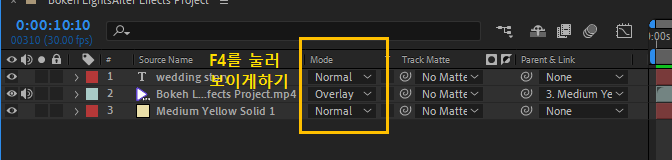
2. 영상 소스 명암 및 색상 변경
- 변경할 레이어 선택
- 우클릭하여 나오는 창에서 Effect > Color Correction
→ 그 중에서 원하는 톤 보정 이펙트 선택하여 적용
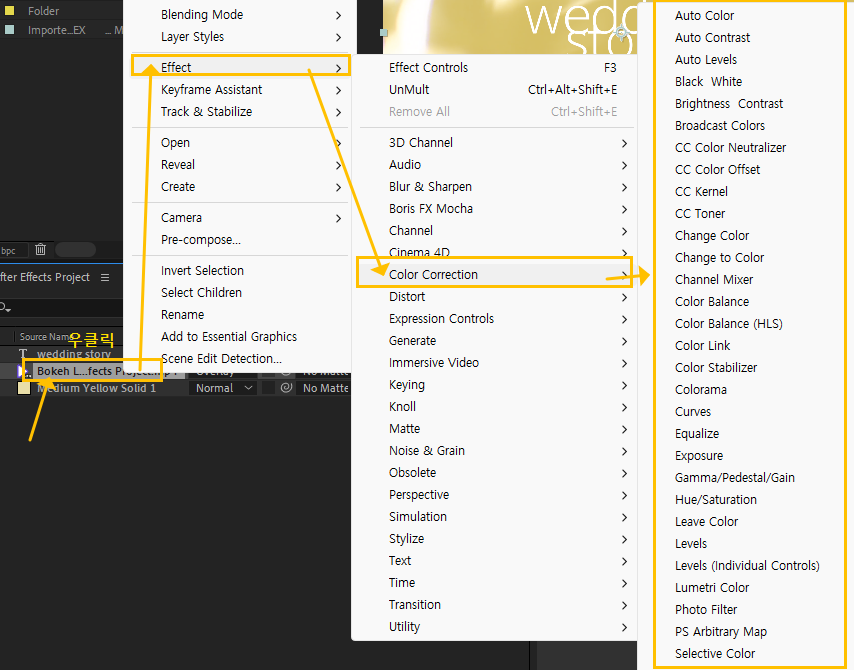
3. 이펙트 조정창에서 세부 값 조정
3. Text,영상소스를 시퀀스 중앙에 배치하는 방법
방법 01 - 모니터창에서 단축키로 배치
1. 중앙에 배치할 레이어 선택
2. Ctrl+Alt+HOme을 하게 되면 앵거 포인트가 레이어의 중심으로 이동
3. Ctrl+Home을 눌러 레이어를 컴포지션 중앙으로 이동시키기
방법 02 - Align 패널 사용
1. 상단 메뉴에서 Window -> Align 열기
2. Align패널에서 Horizintal Center Alignment(수평 중앙), Vertical Center Alignment(수직 중앙)를 클릭 또는 둘다 클릭해서 정중앙 배치
4. Solid 레이어 색상 변경 및 그라데이션 세팅
- 솔리드 레이어 만들기
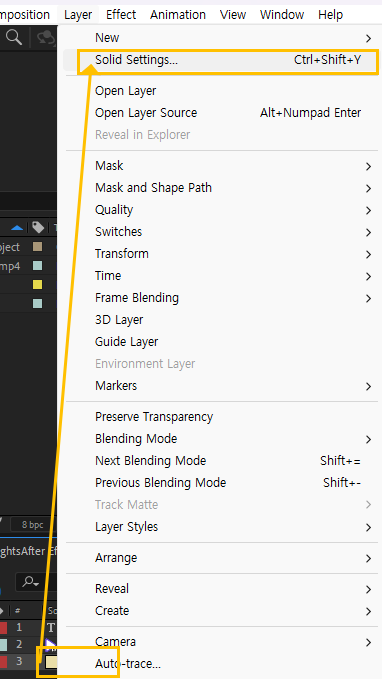
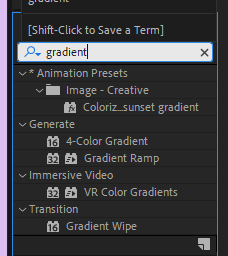
2. 효과창에서 gradient검색하여 나온 그라디에언트 효과중 선택, 기본적으로 Gradient Ramp가 2개의 색상을 그라데이션하거나 색상 추가하여 그라데이션 만들는 효과

3. start Color와 End Color를 선택하여 원하는 색상 선택
5. 움직이는 그라데이션 배경 만들기
- 우선 New > Solid를 레이어창에 하나 만들기.
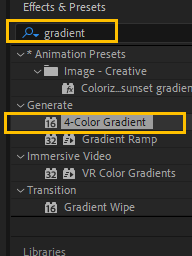

2. Effect창에서 gradient를 검색하여 4-Color Gradient를 선택하여 드래그해서 만들어둔 Solid에 가져다준다.
3. 생성된 4개의 컬러 셋에 원하는 색상들 지정해주기.
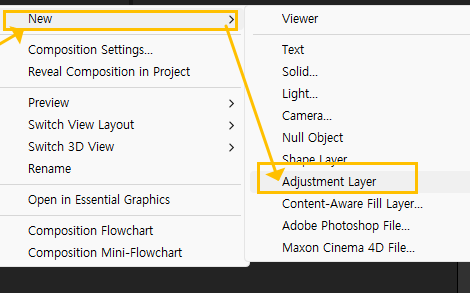
4. Animated Gradient 레이어 위에 Adjustment Layer 추가
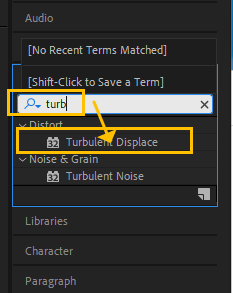
5. 여기에 Turbulent Displace 효과 적용
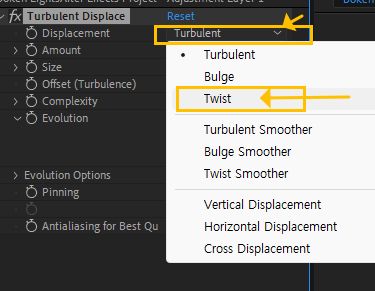
6. 적용효과를 Twist로 변경
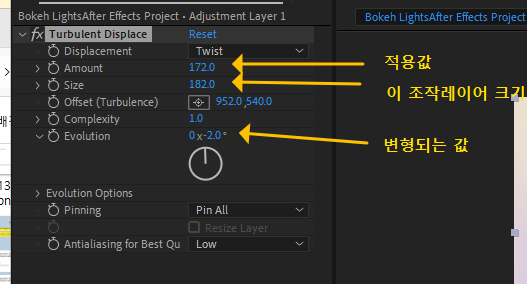
7. Amount, Size, Evolution을 각각 변경 (직접 만저가며 세팅) / Evolution을 크게 돌리다보면 공백이 생기거나 줄이 생길수있음 이걸 해결해주기 위해 Motion Tile을 추가 적용해줌.
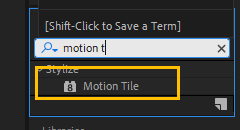
8. 이펙트창에서 Motion Tile찾아서 적용
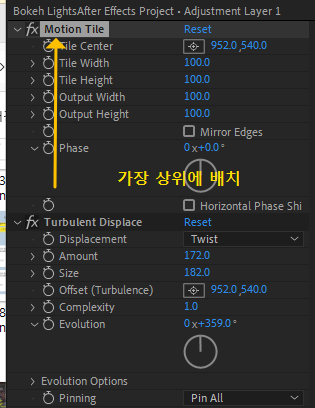
9. Motion Tile효과를 가장 상위에 배치해줘야함.
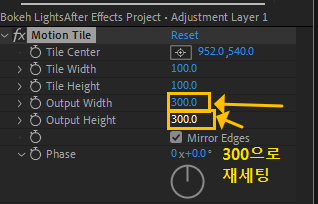
10. Ouput Width와 Height를 약 300정도로 올려주기.
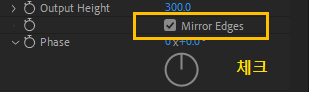
11. Mirror Edges를 체크하여 경계성 부드럽게 만들기
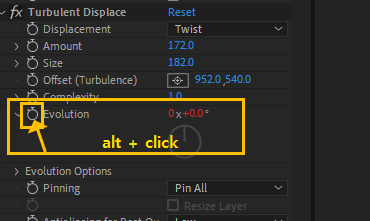
12. 이제 Tubilent Displace에서 Evolution앞에 타임키를 Alt를 누른채로 클릭해준다.
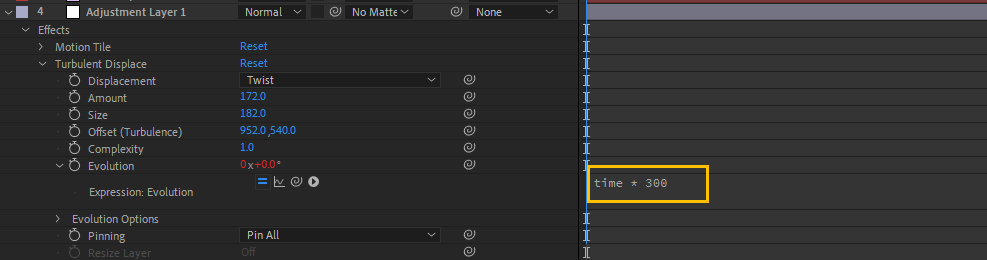
13. 스크립트 작성 창이 나오는데 여기에 time * 300을 입력해주고 재생
동영상 서비스가 종료되어 해당 콘텐츠를 재생할 수 없습니다.
이렇게 움직이는 그라데이션이 재생됨을 확인 할 수 있다.
'디자인 > 영상편집' 카테고리의 다른 글
| After Effect 뾰족한 선 그리기 (0) | 2025.09.22 |
|---|---|
| After Effects 주요 기능 요약 part 03 / 에프터이펙트 영상에 Blur 처리되는 shape 영역 만들기 (2) | 2025.08.10 |
| 프리미어로 영상 소스 같은 톤 맞추기 / tone color match in Adobe Premire 동영상 색감 매치 (0) | 2025.06.26 |
| Adobe Premiere에서 슬로우 모션 자연스럽게 걸기 - 영상 클립 속도 조절 시 프레임저하 되는거 방지 - 뚝뚝 끊어지는거 연결하기 (0) | 2025.01.30 |
| After Effects 에서 화면 잘라 줄이는 방법 - 특정 부분 맞춰 컴포지션 크기 줄이는 방법 (0) | 2025.01.29 |


